


Qu’est-ce que l’erreur 522 ?
L’erreur 522 est un code d’erreur HTTP de type “Connection Timed Out”. Elle appartient à la famille des erreurs 5xx, qui désignent toutes des problèmes côté serveur — par opposition aux erreurs 4xx qui indiquent un problème du côté du client ou de la requête.
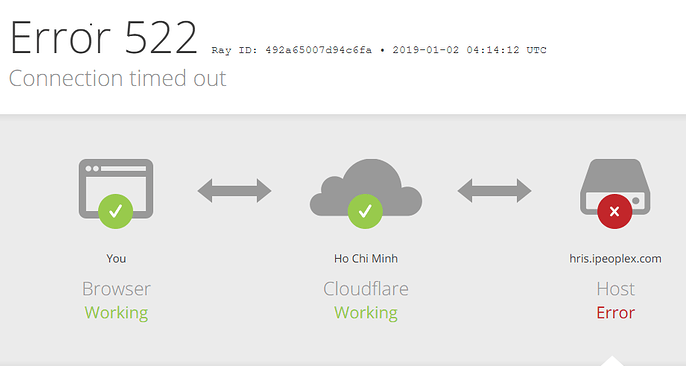
Plus précisément, l’erreur 522 n’est pas un code HTTP standard défini par l’IANA (Internet Assigned Numbers Authority, l’organisme qui régit les standards d’Internet). Elle est utilisée spécifiquement par Cloudflare, le service de proxy inverse et CDN (Content Delivery Network) très répandu, pour indiquer un problème précis dans la chaîne de communication entre ses serveurs et votre serveur d’origine. Voici comment se positionne l’erreur 522 dans cet ensemble :
| Code | Nom | Signification |
| 520 | Web Server Returns an Unknown Error | Le serveur origine retourne une réponse inattendue |
| 521 | Web Server Is Down | Le serveur origine refuse la connexion TCP |
| 522 | Connection Timed Out | La connexion TCP expire avant d’être établie |
| 523 | Origin Is Unreachable | Cloudflare ne peut pas résoudre l’adresse IP du serveur |
| 524 | A Timeout Occurred | La connexion TCP est établie mais le serveur ne répond pas à temps |
Résumé & Points Clés
Points clés à retenir :
- L’erreur 522 signifie que la connexion entre le proxy et votre serveur d’origine a expiré
- Elle est distincte des erreurs 521 et 524 qui désignent des problèmes différents
- Les causes principales sont : un pare-feu mal configuré, un serveur surchargé, des problèmes réseau ou des paramètres DNS incorrects
- Elle peut nuire à votre référencement Google si elle persiste
- La plupart des solutions sont applicables sans compétences techniques avancées
Vous consultez votre site web et vous tombez sur une page blanche affichant “Error 522 – Connection Timed Out“. Pas de panique : cette erreur, bien que frustrante, a des causes identifiables et des solutions concrètes.
Ce que je vais vous expliquer dans cet article, c’est précisément ce que signifie cette erreur, pourquoi elle apparaît sur votre site, et surtout comment la corriger méthodiquement. Que vous soyez développeur web, administrateur système ou propriétaire d’un site sans grandes compétences techniques, vous trouverez ici une réponse adaptée à votre situation.
Ce que signifie concrètement “Connection Timed Out”
Lorsqu’un visiteur accède à votre site web, sa requête ne va pas directement à votre serveur. Elle passe d’abord par le réseau de Cloudflare, qui joue le rôle d’intermédiaire. Cloudflare tente alors d’établir une connexion TCP avec votre serveur d’origine pour récupérer le contenu à afficher.
Ce processus, appelé TCP handshake, fonctionne en trois étapes :
- SYN : Cloudflare envoie un signal de synchronisation à votre serveur
- SYN-ACK : Votre serveur doit répondre pour confirmer
- ACK : Cloudflare accuse réception et la connexion est établie
L’erreur 522 survient lorsque votre serveur ne renvoie pas le SYN-ACK dans les 15 secondes suivant la demande de Cloudflare. La connexion expire, et Cloudflare affiche l’erreur 522 au visiteur.
Source vérifiable : Cloudflare Support – Error 522
L’erreur 522 vs les autres erreurs 5xx Cloudflare
Il est important de ne pas confondre l’erreur 522 avec des codes voisins :
| Code | Nom | Ce qui se passe |
| 521 | Web Server Is Down | Le serveur refuse activement la connexion TCP |
| 522 | Connection Timed Out | Le serveur ne répond pas dans les 15 secondes |
| 524 | A Timeout Occurred | La connexion TCP est établie mais le serveur ne répond pas à la requête HTTP |
La distinction est importante pour poser le bon diagnostic : dans le cas du 521, le serveur est en ligne mais refuse ; dans le cas du 522, il ne répond tout simplement pas ; dans le cas du 524, il répond mais trop lentement.
Quelles sont les causes principales de l’erreur 522 ?
Je vais vous lister les causes réelles et documentées de cette erreur, telles qu’elles sont identifiées par Cloudflare dans sa documentation officielle.
1. Un pare-feu bloquant les requêtes Cloudflare
C’est la cause numéro un dans la grande majorité des cas. Votre serveur est protégé par un pare-feu (firewall), logiciel ou matériel, qui filtre les connexions entrantes. Si ce pare-feu est configuré pour bloquer certaines plages d’adresses IP (même involontairement) et que ces plages incluent celles de Cloudflare, alors toutes les requêtes légitimes vers votre site sont bloquées.
Or, depuis que vous utilisez Cloudflare, tout le trafic légitime vers votre site transite par les adresses IP de Cloudflare. Si votre pare-feu bloque ces IP, il bloque en réalité tous vos visiteurs, et Cloudflare affiche l’erreur 522.
Comment vérifier cela ?
Cloudflare publie la liste complète et à jour de ses plages d’adresses IP sur cette page officielle : https://www.cloudflare.com/ips/
Vous devez vous assurer que toutes ces plages IP sont autorisées dans les règles de votre pare-feu.
2. Le serveur d’origine est surchargé (submerged)
Si votre serveur web reçoit plus de requêtes qu’il ne peut en traiter simultanément, il peut ne plus être en mesure de répondre dans les délais. Cela arrive notamment lors :
- D’un pic de trafic soudain (article viral, campagne publicitaire)
- D’une attaque DDoS ciblant directement votre IP de serveur
- D’un manque de ressources : CPU saturé, RAM insuffisante, trop de processus actifs
Dans ce cas, le serveur d’origine est techniquement en ligne mais tellement submergé qu’il ne peut plus répondre aux nouvelles connexions dans le délai de 15 secondes.
3. Des problèmes réseau entre le proxy et le serveur d’origine
Des problèmes réseau peuvent survenir entre le réseau Cloudflare et votre hébergeur, indépendamment de votre configuration. Cela peut inclure :
- Une panne chez votre hébergeur
- Un problème de routage réseau entre les datacenters
- Une congestion réseau temporaire
Ces situations sont généralement temporaires et se résolvent sans intervention de votre part, mais elles peuvent déclencher des vagues d’erreurs 522 pendant quelques minutes à quelques heures.
4. Des paramètres DNS incorrects
Si vos paramètres DNS pointent vers une mauvaise adresse IP (c’est-à-dire une IP qui n’est pas celle de votre serveur web actuel) Cloudflare tentera de joindre un serveur inexistant ou non configuré pour répondre. Le résultat est une erreur 522.
Cela arrive souvent après une migration d’hébergement où les DNS n’ont pas été mis à jour correctement.
5. Le fichier .htaccess bloque les connexions
Sur les serveurs Apache, le fichier .htaccess permet de définir des règles de sécurité avancées. Il est possible qu’une règle présente dans ce fichier bloque les requêtes provenant des adresses IP de Cloudflare, provoquant ainsi l’erreur 522.
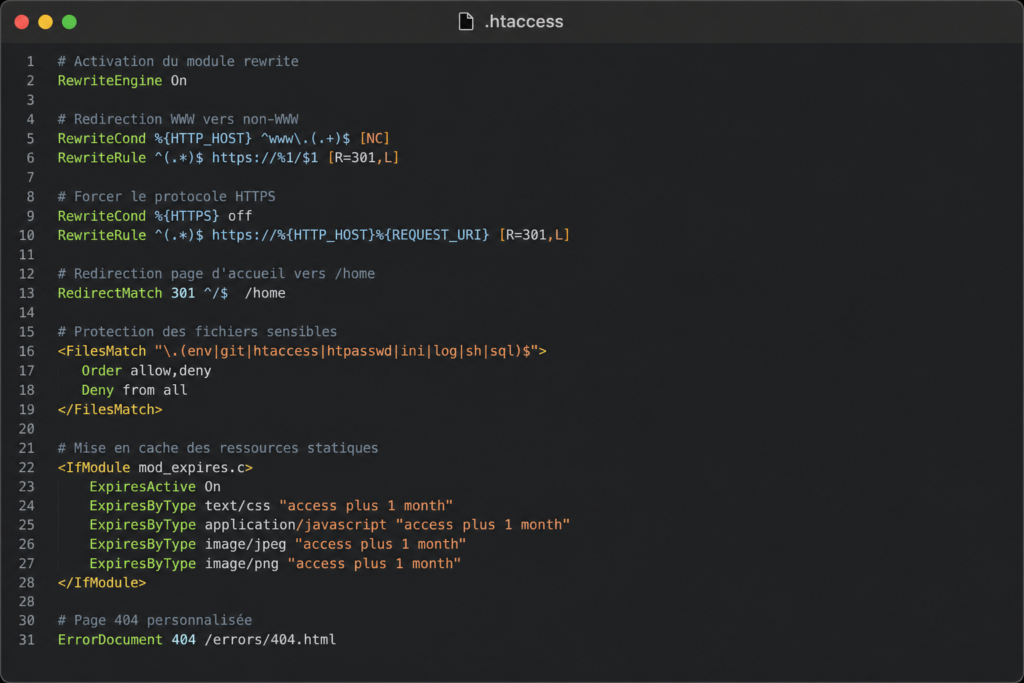
Je vous recommande de désactiver temporairement le fichier .htaccess (en le renommant par exemple en .htaccess_backup) pour tester si c’est bien lui la source du problème.
Comment diagnostiquer une erreur 522 étape par étape ?
Avant de chercher à corriger l’erreur, je vous conseille de procéder méthodiquement pour identifier la cause exacte. Voici la démarche que j’applique.
Étape 1 : vérifiez l’état de votre serveur d’origine
La première chose à faire est de vérifier si votre serveur web est réellement en ligne. Pour cela :
- Connectez-vous à votre panneau d’administration d’hébergement (cPanel, Plesk, etc.)
- Vérifiez que le service web (Apache, Nginx) est actif et en cours d’exécution
- Consultez les logs d’erreur du serveur pour détecter d’éventuels crashs ou surcharges
Sur Linux, les logs se trouvent généralement ici :
- Apache : /var/log/apache2/error.log
- Nginx : /var/log/nginx/error.log
Étape 2 : passez temporairement en mode “Pause Cloudflare”
Cloudflare offre une option pour suspendre temporairement son proxy sur votre domaine. En faisant cela, le trafic contourne Cloudflare et accède directement à votre serveur. Si le site fonctionne en mode pause, le problème vient bien de la communication entre Cloudflare et votre serveur.
Pour ce faire, dans le tableau de bord Cloudflare :
Vue d’ensemble → Faites défiler vers le bas → “Pause Cloudflare on Site”
Étape 3 : vérifiez les règles de votre pare-feu
Connectez-vous à votre serveur en SSH et vérifiez les règles actives de votre pare-feu. Par exemple, avec iptables :
Bash
iptables -L -n
Ou avec UFW :
Bash
ufw status verbose
Vérifiez qu’aucune règle ne bloque les plages IP de Cloudflare listées sur https://www.cloudflare.com/ips/.
Étape 4 : consultez les logs de votre serveur web
Les logs de votre serveur web (Apache ou Nginx) contiennent des informations précieuses. Sur un serveur Linux classique, vous les trouverez généralement dans :
- Apache : /var/log/apache2/error.log
- Nginx : /var/log/nginx/error.log
Ces fichiers me permettent de voir si des connexions sont refusées, si le serveur est saturé, ou si des erreurs spécifiques sont générées au moment de l’erreur 522.
Étape 5 : vérifiez vos paramètres DNS dans Cloudflare
Dans le tableau de bord Cloudflare, rendez-vous dans la section DNS et vérifiez que l’enregistrement A de votre domaine pointe bien vers l’adresse IP correcte de votre serveur d’origine. En cas de doute, contactez votre hébergeur pour confirmer l’IP à utiliser.
Comment résoudre l’erreur 522 ?
Une fois la cause identifiée, voici les solutions concrètes que j’applique pour corriger l’erreur 522.
Solution 1 : autoriser les IP Cloudflare dans votre pare-feu
C’est la solution à appliquer en priorité absolue. Voici comment autoriser les plages IP Cloudflare avec iptables sur un serveur Linux :
Bash
# Plages IPv4 Cloudflare (liste en vigueur au moment de la publication)
iptables -I INPUT -s 173.245.48.0/20 -j ACCEPT
iptables -I INPUT -s 103.21.244.0/22 -j ACCEPT
iptables -I INPUT -s 103.22.200.0/22 -j ACCEPT
iptables -I INPUT -s 103.31.4.0/22 -j ACCEPT
iptables -I INPUT -s 141.101.64.0/18 -j ACCEPT
iptables -I INPUT -s 108.162.192.0/18 -j ACCEPT
iptables -I INPUT -s 190.93.240.0/20 -j ACCEPT
iptables -I INPUT -s 188.114.96.0/20 -j ACCEPT
iptables -I INPUT -s 197.234.240.0/22 -j ACCEPT
iptables -I INPUT -s 198.41.128.0/17 -j ACCEPT
iptables -I INPUT -s 162.158.0.0/15 -j ACCEPT
iptables -I INPUT -s 104.16.0.0/13 -j ACCEPT
iptables -I INPUT -s 104.24.0.0/14 -j ACCEPT
iptables -I INPUT -s 172.64.0.0/13 -j ACCEPT
iptables -I INPUT -s 131.0.72.0/22 -j ACCEPT
Important : consultez toujours la liste officielle et à jour sur https://www.cloudflare.com/ips/ avant d’appliquer ces règles, car elle peut évoluer.
Solution 2 : nettoyer le fichier .htaccess
Si le fichier .htaccess est en cause, identifiez et supprimez ou corrigez les règles qui bloquent les IP de Cloudflare. Vous pouvez également ajouter une exception explicite :
apache
# Autoriser Cloudflare
Allow from 173.245.48.0/20
Allow from 103.21.244.0/22
# [ajoutez toutes les plages Cloudflare]
Les règles de type Deny from ou Order Deny,Allow peuvent être en cause si elles bloquent des plages IP sans exception pour celles de Cloudflare.
Solution 3 : réduire la charge de votre serveur web
Si le problème vient d’un serveur d’origine submergé, plusieurs actions sont possibles :
- Activer le cache Cloudflare : Cloudflare peut servir une version en cache de vos pages, réduisant ainsi les requêtes atteignant votre serveur. Activez le niveau de cache “Standard” dans les paramètres de Cloudflare.
- Passer en mode “Under Attack” : Disponible dans le tableau de bord Cloudflare, ce mode ajoute un défi JavaScript avant d’accéder au site, filtrant une grande partie du trafic malveillant.
- Optimiser votre serveur : Augmentez les ressources allouées (RAM, CPU) ou optimisez votre application web (base de données, requêtes lentes, plugins inutiles sur WordPress).
Solution 4 : corriger les paramètres DNS
Si vos DNS pointent vers une mauvaise IP :
- Identifiez l’adresse IP réelle et actuelle de votre serveur (contactez votre hébergeur si nécessaire)
- Dans le tableau de bord Cloudflare → section DNS
- Modifiez l’enregistrement A de votre domaine pour qu’il pointe vers la bonne IP
- Attendez la propagation DNS (généralement entre quelques minutes et 24 heures selon le TTL configuré)
Solution 5 : contacter votre hébergeur
Si aucune des solutions précédentes ne résout l’erreur 522, le problème vient peut-être de votre hébergeur lui-même. Je vous recommande de les contacter directement en leur fournissant :
- L’heure exacte à laquelle l’erreur survient
- Le code d’erreur (522)
- Les résultats de votre diagnostic (logs, état des services)
La plupart des hébergeurs professionnels disposent d’outils de monitoring qui leur permettent d’identifier rapidement un problème côté infrastructure.
Erreur 522 et SEO : quels impacts sur votre référencement ?
L’erreur 522 n’est pas anodine pour votre visibilité sur Google. Voici ce que je sais avec certitude sur ce sujet.
Ce que Google dit des erreurs serveur
Google précise dans sa documentation officielle que lorsque le Googlebot rencontre une erreur de type 5xx (dont fait partie l’erreur 522 dans ses effets), il interprète cela comme une indisponibilité temporaire du serveur. Une panne courte (quelques minutes) n’aura généralement pas d’impact sur l’indexation.
En revanche, si les erreurs 522 se répètent ou durent plusieurs heures, Google peut :
- Réduire la fréquence d’exploration de votre site
- Désindexer temporairement les pages concernées
Source : Google Search Central – Gérer les pannes de site
Comment limiter l’impact SEO d’une erreur 522 ?
- Surveillez votre site avec un outil de monitoring (UptimeRobot, Better Uptime) pour détecter les pannes rapidement
- Consultez la Google Search Console après une panne pour vérifier si des URLs sont signalées en erreur
- Corrigez l’erreur au plus vite : plus la durée d’indisponibilité est courte, moins l’impact sur le SEO sera significatif
- Activez la mise en cache Cloudflare : en cas de panne courte, Cloudflare peut servir une version en cache de vos pages à la place du serveur d’origine, limitant l’impact pour les visiteurs et potentiellement pour Google
Erreur 522 vs autres erreurs Cloudflare : comment les distinguer ?
Il m’arrive souvent de voir des confusions entre les différentes erreurs 5xx de Cloudflare. Voici comment les distinguer clairement.
Erreur 522 vs Erreur 521
- Erreur 521 : Cloudflare parvient à envoyer une requête TCP au serveur, mais celui-ci refuse activement la connexion. Cela signifie que le serveur est en ligne mais rejette Cloudflare.
- Erreur 522 : Cloudflare envoie une requête TCP mais ne reçoit aucune réponse dans le délai imparti. Le serveur peut être hors ligne, surchargé ou bloqué par un pare-feu.
Erreur 522 vs Erreur 524
- Erreur 524 : La connexion TCP est établie avec succès, mais le serveur d’origine met trop de temps à répondre à la requête HTTP (plus de 100 secondes selon Cloudflare). Cela arrive souvent sur des traitements longs (exports, calculs complexes).
- Erreur 522 : La connexion TCP ne s’établit jamais dans le délai de 15 secondes.
Comment prévenir l’erreur 522 à l’avenir ?
La meilleure façon de gérer l’erreur 522, c’est de s’assurer qu’elle ne se reproduise plus. Voici les bonnes pratiques que j’applique.
Maintenir une liste blanche des IP Cloudflare à jour
Cloudflare met à jour ses plages d’adresses IP de temps en temps. Je vous recommande de :
- Consulter régulièrement https://www.cloudflare.com/ips/
- Ou d’utiliser l’API Cloudflare pour automatiser la mise à jour de votre liste blanche de pare-feu
Mettre en place une surveillance (monitoring) de votre serveur
Utilisez un outil de monitoring pour être alerté dès que votre serveur d’origine devient inaccessible. Des outils comme UptimeRobot (version gratuite disponible) ou Better Uptime vous envoient une notification par email ou SMS dès qu’une anomalie est détectée.
Optimiser les performances de votre serveur web
Un serveur bien dimensionné et optimisé sera moins susceptible de se retrouver submergé. Je recommande :
- D’utiliser un système de cache côté serveur (Varnish, Redis, Memcached)
- D’activer la compression Gzip ou Brotli
- De régulièrement auditer les ressources consommées (CPU, RAM, connexions simultanées)
Activer les pages d’erreur personnalisées Cloudflare
Dans les paramètres de votre zone Cloudflare, vous pouvez activer les Custom Error Pages pour afficher un message personnalisé et plus professionnel à vos visiteurs en cas d’erreur 522. Cela ne résout pas le problème technique, mais améliore l’expérience utilisateur pendant l’incident.
Questions fréquentes sur l’erreur 522
L’erreur 522 est-elle de la faute de Cloudflare ?
Non, dans la grande majorité des cas. L’erreur 522 indique un problème de communication entre Cloudflare et votre serveur d’origine. Cloudflare sert uniquement de proxy : si votre serveur ne répond pas, Cloudflare ne peut rien faire d’autre qu’afficher ce code d’erreur pour informer le visiteur.
L’erreur 522 affecte-t-elle mon référencement Google ?
Oui, potentiellement. Si Google tente d’indexer vos pages pendant une période d’erreur 522, le Googlebot recevra une erreur de serveur. Selon la documentation Google, les erreurs 5xx persistantes peuvent entraîner une désindexation temporaire des pages concernées. Une panne courte n’aura généralement pas d’impact, mais des erreurs 522 répétées ou prolongées peuvent nuire à votre SEO.
Combien de temps faut-il pour corriger une erreur 522 ?
Cela dépend de la cause. Si c’est un simple problème de règle de pare-feu, la correction peut prendre quelques minutes. Si c’est une panne chez votre hébergeur, vous dépendez de leur temps de résolution. Si c’est un problème de DNS, il faut compter le temps de propagation.
Conclusion
L’erreur 522 “Connection Timed Out” est l’une des erreurs les plus courantes que je rencontre chez les utilisateurs de Cloudflare. Elle peut sembler intimidante au premier abord, mais elle suit une logique claire : Cloudflare ne parvient pas à joindre votre serveur d’origine dans les temps.
En résumant les étapes essentielles :
- Identifiez la cause : pare-feu bloquant Cloudflare, serveur submergé, problème réseau, DNS incorrect ou .htaccess mal configuré
- Diagnostiquez méthodiquement : état du serveur, logs, test en mode pause Cloudflare
- Appliquez la solution adaptée : autoriser les IP Cloudflare, corriger les DNS, optimiser les ressources serveur
- Prévenez les récidives : monitoring, mise à jour des règles pare-feu, optimisation des performances
Si vous avez suivi toutes ces étapes sans succès, n’hésitez pas à contacter le support de votre hébergeur en leur fournissant un maximum d’informations contextuelles. Ce sont eux qui ont accès aux couches les plus profondes de l’infrastructure où peut se nicher le problème.

